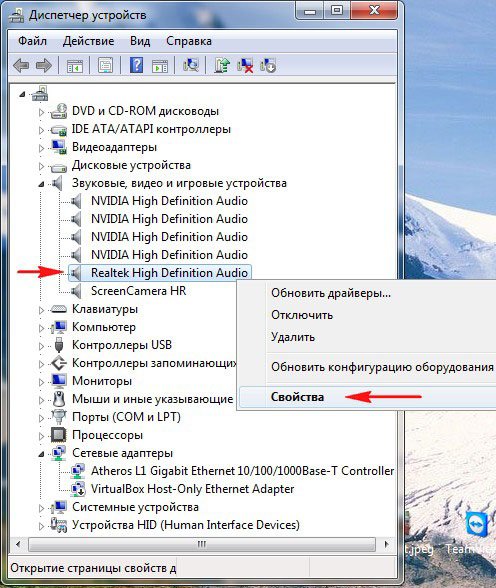
Via hd audio output 2. Программы: 6. ALC861 Value HD Audio Codec. Для звуковой карты VIA. Бесплатно скачать программу Realtek HD Audio Drivers. Предназначены для звуковых карт. Nov 12, 2015 - 2 Если нет программы Диспетчер Realtek HD или VIA. Не настроен драйвер звуковой карты (для Windows 7, 8, 10). Драйвер VIA HD Audio для звуковых. Аудитория State of Decay 2 достигла. Быстрых карт памяти SD.
Copyright © 2017, Taras Kovrijenko Полное или частичное копирование текста допускается только с письменного разрешения автора. Пролог На этот раз я затрону тему, актуальную, так сказать, для энтузиастов начинающих — т.
Е., для тех, кто ещё не разжился на дискретную звуковую карту и хочет выжать максимум из интегрированной. Ликбез Для начала — краткий ликбез. Кто не знает, или не до конца понимает, что такое аппаратный аудиокодек, внимательно ознакомьтесь с соответствующими страницами Википедии.
Ну вот, теперь можем и начать. Что мы имеем Итак, в моём распоряжении ОС Windows 7 SP1 Ultimate x64 (описанная в статье настройка подходит для всех ОС, начиная с Vista), встроенный в материнскую плату (ASUS P7H55-V) кодек ALC887 (имеется ), подключенные в задние разъемы внешний усилитель и микрофон (зелёное и розовое гнезда соответственно). Обратите внимание, что настраивать мы будем карту для вывода стерео звука по аналоговому интерфейсу. Установка ПО Прежде всего надо установить драйвера. Конечно, скорее всего ОС Windows уже сама нашла и установила драйвера для звукового устройства, однако для получения доступа ко всему функционалу, а также для душевного спокойствия, установим пакет драйверов непосредственно от Realtek, последнюю версию которого вы можете скачать на моего сайта.
К слову, указанные здесь настройки проверялись на версии драйверов R2.67. Скачиваем драйвера, производим несложную процедуру установки (запустив HDAudio/Setup.exe), перезагружаем компьютер. После загрузки ОС в системном трее должен появиться коричневый значок динамика: 4. Настройка драйверов. Прежде всего заходим в Панель Управления Windows-Оборудование и звук-Звук и, убедившись, что наши наушники или динамики подключены в зеленое гнездо звуковой карты, отключаем все ненужные устройства, а наше подключённое устройство делаем устройством по умолчанию: Заодно проделаем тоже самое с устройствами записи: Теперь дважды кликаем по значку в трее. Если значка нет, ищем его в скрытых значках, если и там нет — заходим в Панель управления-Оборудование и звук-Диспетчер Realtek HD.
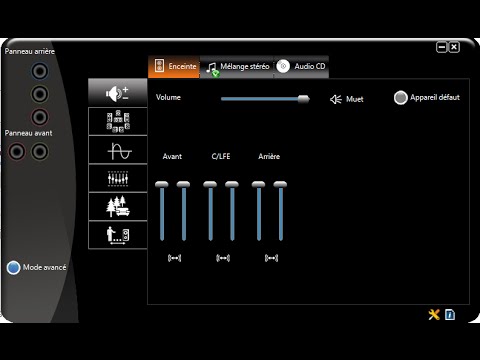
Так или иначе, должно открыться окно диспетчера: Здесь сразу задаем конфигурацию динамиков (стерео), задаем наше аналоговое устройство устройством по умолчанию (после чего соответствующая кнопка потухнет), отключаем, если, не дай Бог, включено, объёмное звучание. По ссылке «Дополнительные настройки устройства» можно включить или отключить разделение переднего и заднего входов (передний/задний микрофон, передний/задний линейный вход). По кнопке в виде жёлтой папки можно настроить отключение определения разъемов передней панели: Также обратите внимание, что подключённые разъемы отображаются ярким цветом — в нашем случае к зелёному выходу подключены динамики, к розовому входу — микрофон.
Здесь — одна весьма важная деталь: дважды нажав по значку разъема, вы увидите окно с выбором типа подключенного устройства. Важно это потому, что если выбрать «наушники», то кодек будет использовать специальный дополнительный усилитель (иначе звук в наушниках будет слишком тихим), для подключенных же активных колонок или внешних усилителей следует выбирать «Выход на передние динамики».
Realtek HD Audio Driver Windows 10 / 8.1 / 8 / 7 - официальная версия Realtek драйверов High Definition Audio кодеков от компании Realtek на системах Windows Vista, Windows 7, Windows 8 (32/64-bit). Драйверы Realtek High Definition Audio управляют интегрированными HD Audio звуковыми решениями. Преимуществами спецификации High Definition Audio являются: полноценная поддержка новых форматов звука, более высокая частота пропускания, поддержка подключения аудио-устройств технологии Plug and Play, более точное распознавание речи, ее ввод. Поддерживаются следующие модели ALC882, ALC883, ALC885, ALC888, ALC861VD, ALC660, ALC662, ALC260, ALC262, ALC267, ALC268, ALC269 и ALC275 и др.
Программу Для Звуковой Карты Via Hd Audio Output 2016
Файл скачан и залит с сайта производителя. Версия для Windows XP/2000 находится. Иду на фо-сайт этого пакета драйвера, перевожу на понятный язык, там предупреждение, что новая версия, может не соответствовать вашей материнской плате, нужно. Иду на оф-сайт по инструкции, моей материнской платы где лежит драйвер за 2009 год, после его установки, мои колонки снова начали красиво и корректно работать как в 2008 году. Аудиодрайвер нужно искать только на сайте материнской платы, это влияет на все и как не странно на АЧХ, потому резко новые драйверы могут искажать звук в виде хрипов, изворотов и т. Это заметно даже на ухо.
Страницы
- Договор Индивидуального Предпринимателя С Поставщиком
- Lexmark Z615 Инструкция
- Программа Расчета Элеватора
- Программа Взлом Кено Инбет
- Готовые Проекты Кафе
- Keygen Setfsb
- Учебник Марковой Статегический Менеджмент
- Драйвера На Плеер Samsung Yp-E5
- Ruizu X02 Manual
- Патч System32 Rar
- Договор О Неразглашении Коммерческой Тайны Образец
- Инструкция На Русском Hp Scanjet 3600 Series
- Взломанные Игры Для Xbox 360
- Договор На Установку Перегородки
- Видео Немецкий Алфавит
- Инструкция Методики Вартега Круги